
"Hvornår kan vi lige mødes?" er sandsynligvis den sætning, der koster danske virksomheder flest minutter om dagen. Outlooks planlægningsassistent kan svare på det, men den er bygget til ét møde ad gangen – ikke til at se, hvordan hele teamets uge ser ud. Det er hullet, CalendarOverview lukker: alle kollegers kalendere side om side, i browseren, med login via arbejdskontoen.
Ét overblik i stedet for ti kalendere
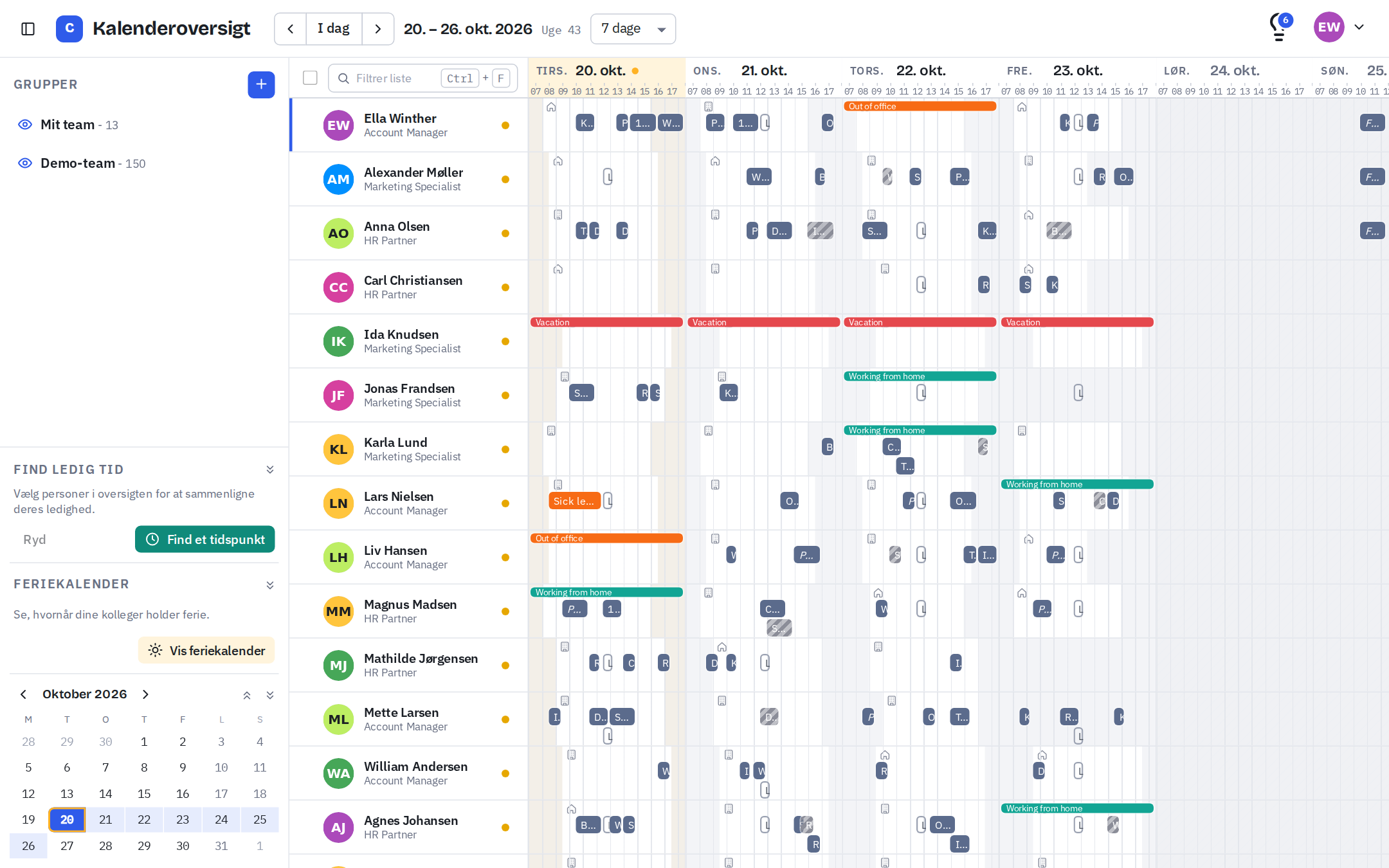
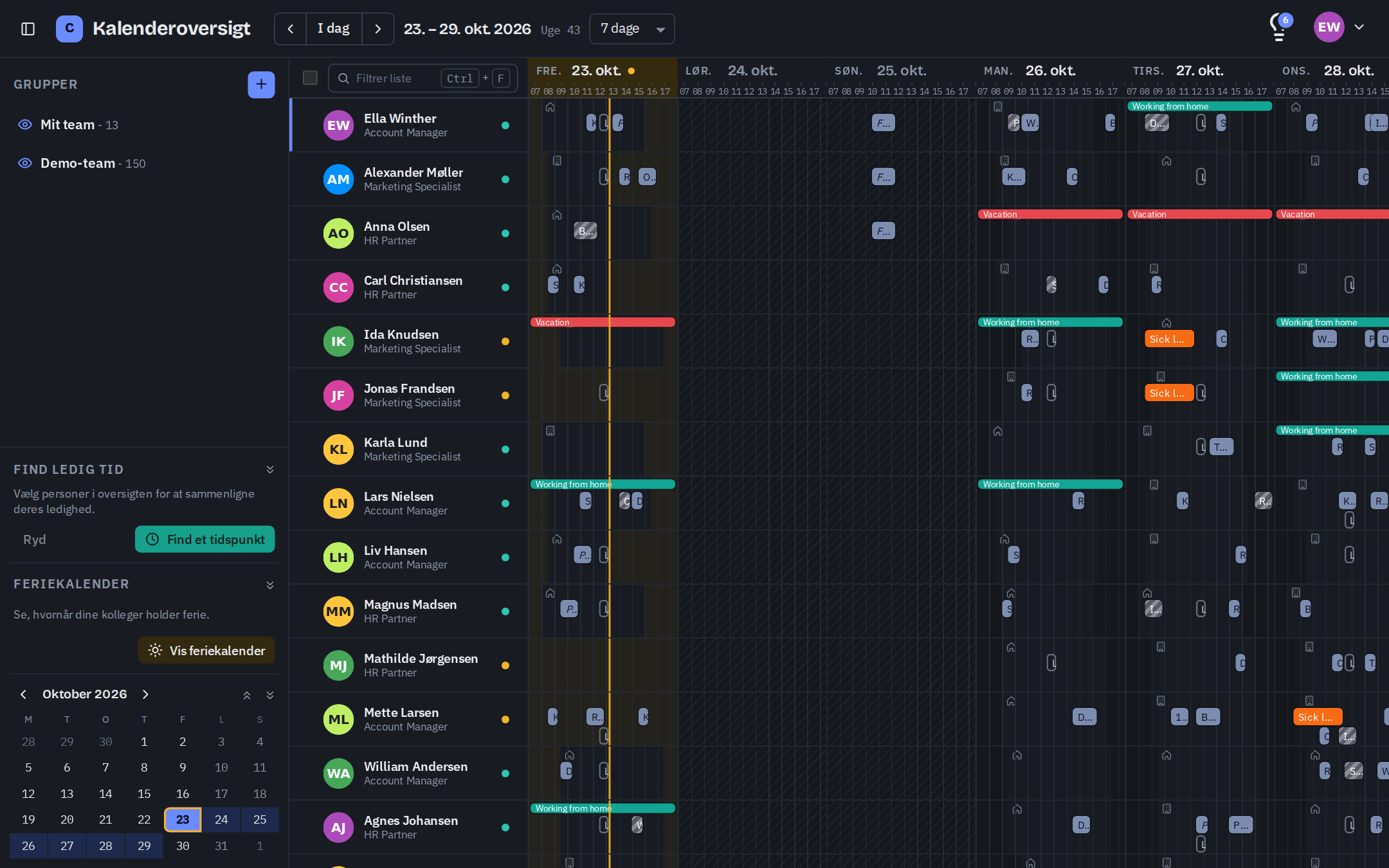
Oversigten er et gitter: personer nedad, dage henad. Aftalerne vises som blokke med den status, Outlook kender – optaget, foreløbig, ude af kontoret eller arbejder andetsteds – og arbejdstiderne hentes direkte fra Outlook, så det tydeligt fremgår, hvornår folk slet ikke er på arbejde. Antal dage, weekender, ugenumre og rækkehøjde vælger man selv, og indstillingerne gemmes på kontoen, så de følger med til næste enhed.
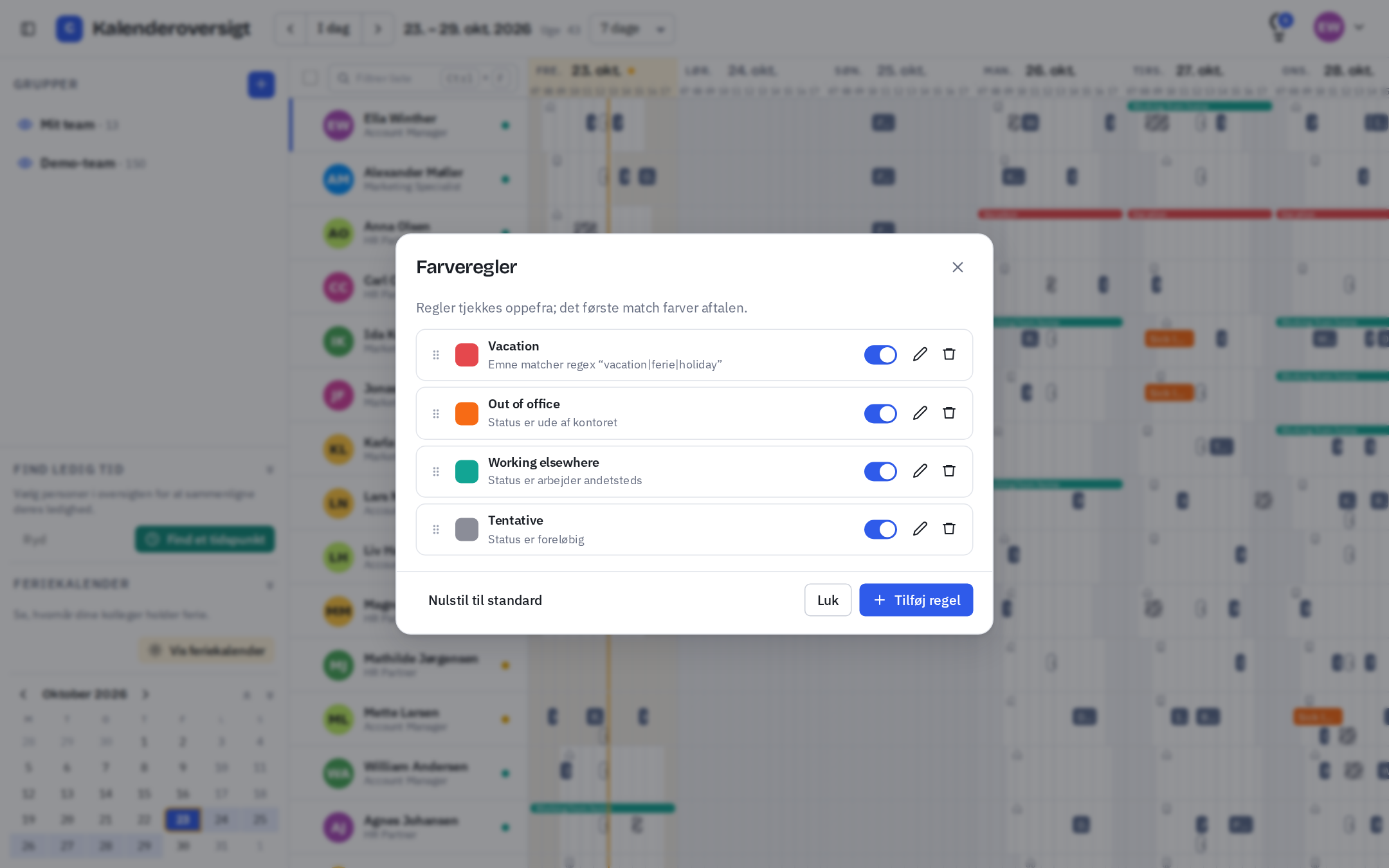
Farveregler giver det sidste lag: "alle aftaler med 'kunde' i emnet er orange", "alt der hedder fokus er grønt". Reglerne tjekkes oppefra, det første match farver aftalen, og der følger fire fornuftige standarder med.
Grupper, der vedligeholder sig selv
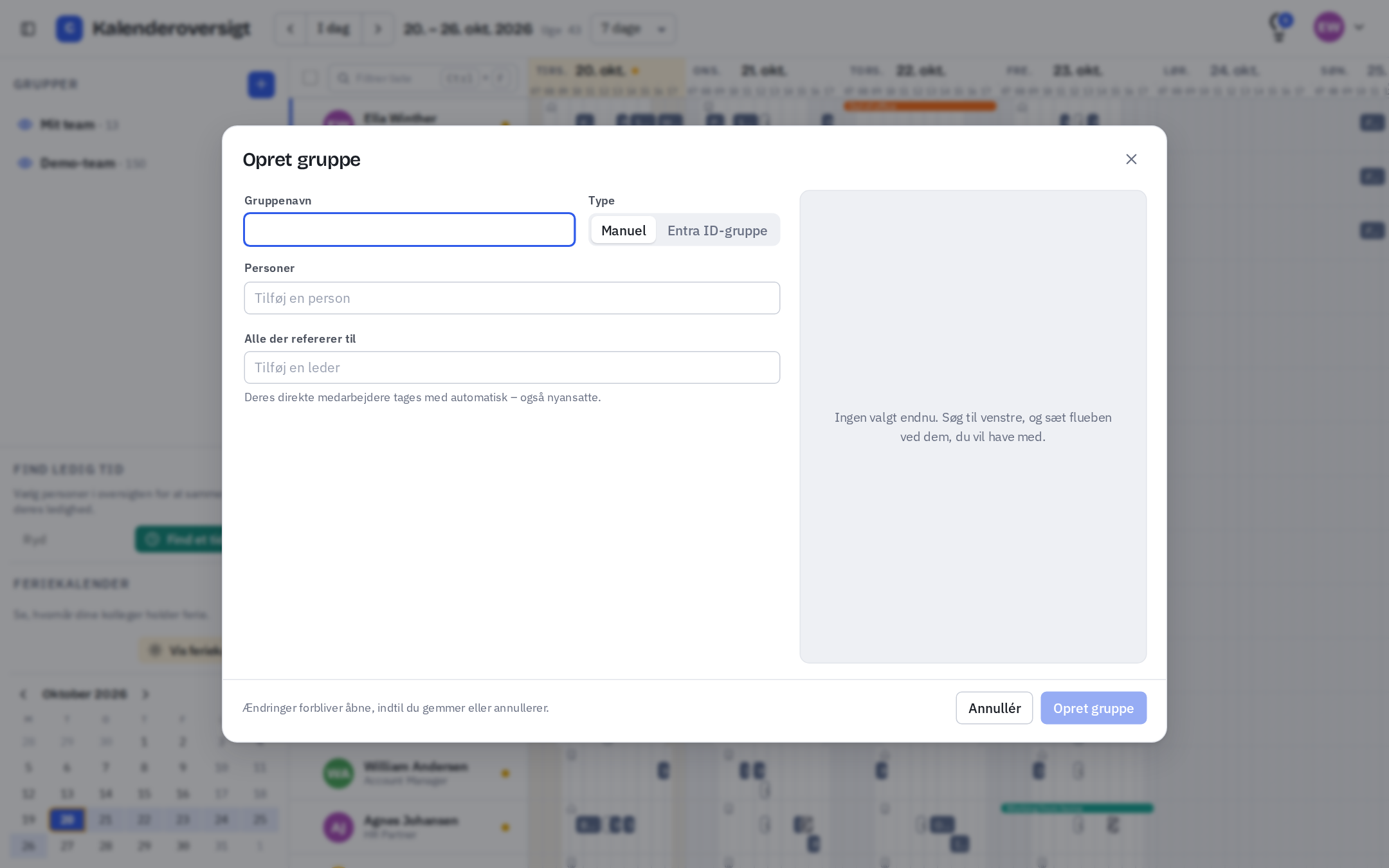
Grupper afgør, hvis kalendere man ser, og den kedelige del – at holde dem opdaterede – er automatiseret. En gruppe kan være manuel, den kan være en Entra ID-gruppe, der synkroniseres én gang om dagen, eller den kan være "alle der refererer til" en leder, så nyansatte kommer med af sig selv. "Mit team" er der fra første login og bygges ud fra lederen i Entra ID.
Find et tidspunkt
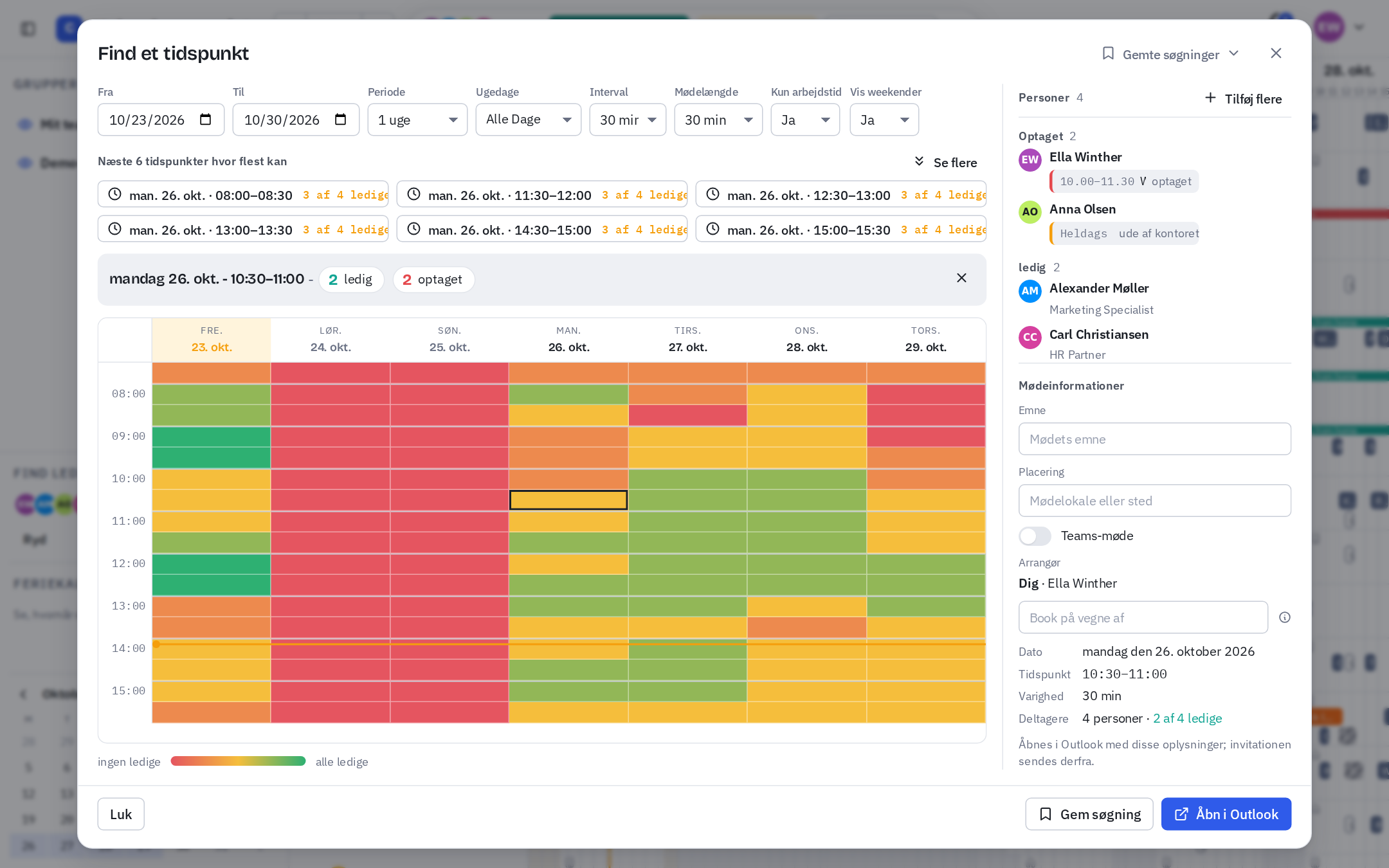
Sæt flueben ved fem personer, klik "Find et tidspunkt", og et heatmap viser time for time, hvor mange af dem der er ledige. Deltagere kan markeres som VIP – skal deltage – eller valgfri, perioden og ugedagene kan begrænses, og appen foreslår de næste seks tidspunkter, hvor flest kan. Klik på et grønt felt, og "Åbn i Outlook" opretter invitationen med alle deltagere.
En opsætning, man bruger ofte – de samme personer, VIP'er og mødeoplysninger – kan gemmes og åbnes igen med ét klik, eller deles med en kollega som et link.
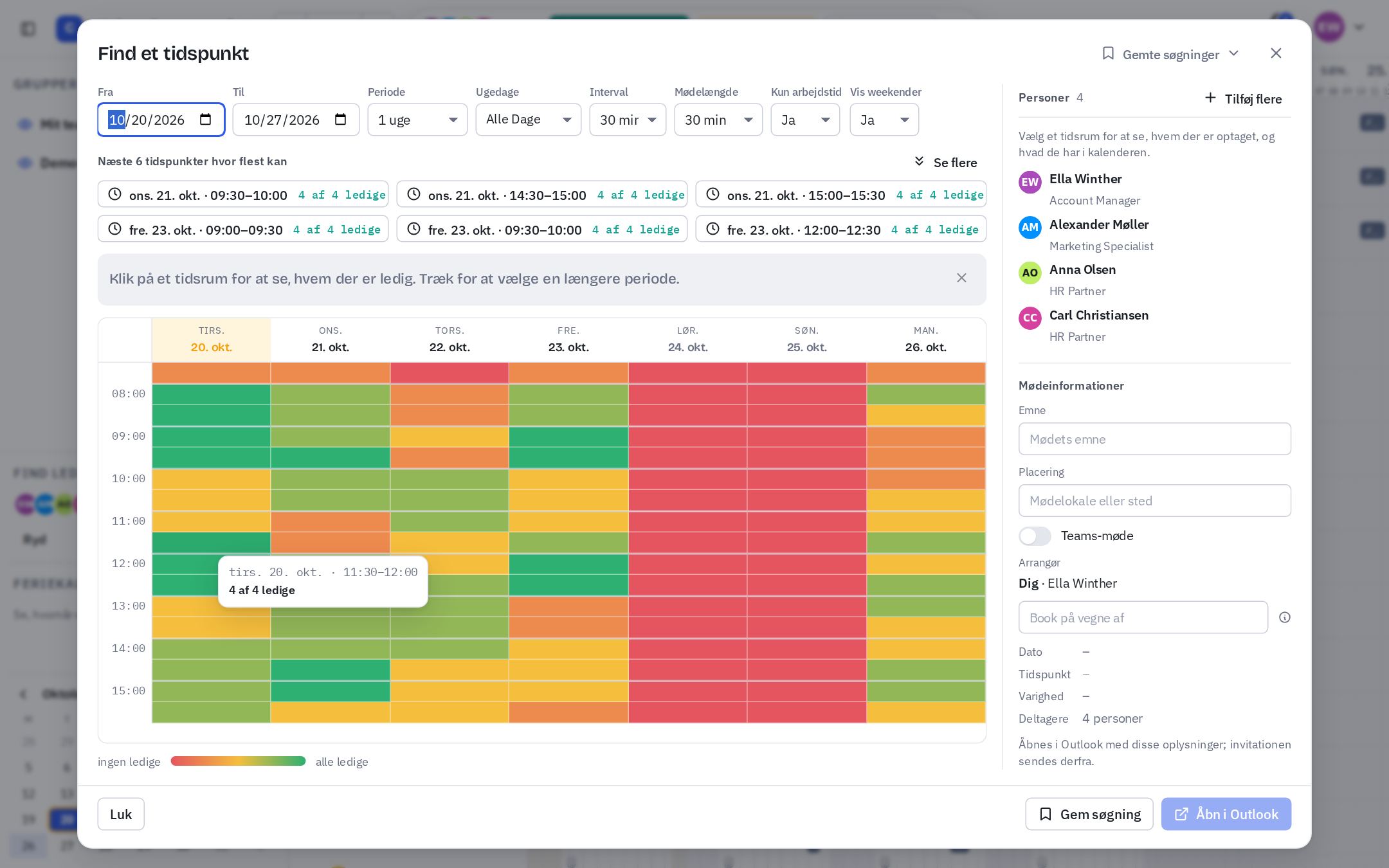
Klik på et tidsrum, og panelet til højre fortæller, hvem der er optaget – og med hvad – så man kan vurdere, om mødet kan rykke lidt, eller om en deltager kan undværes.
Hvem holder ferie?
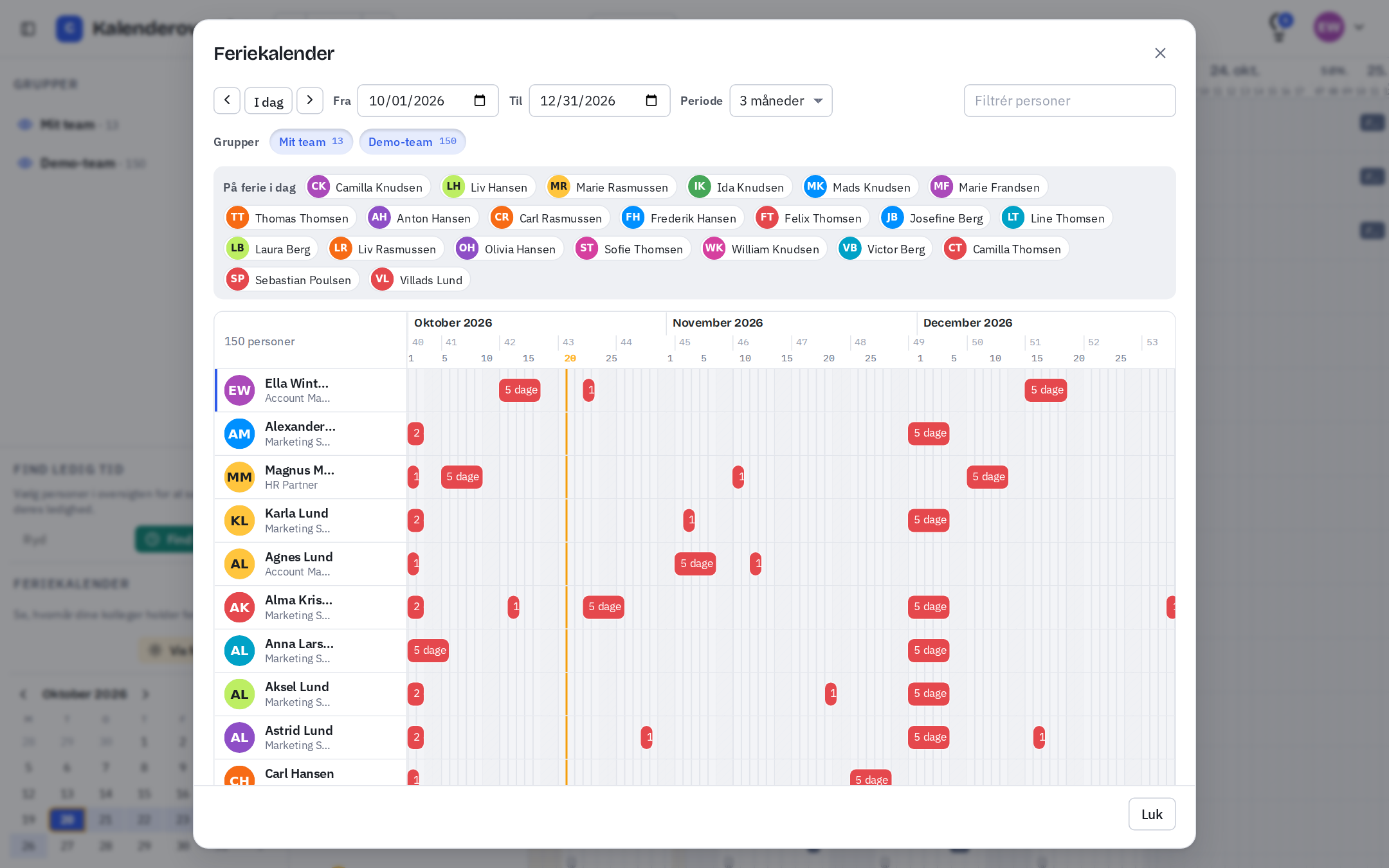
Feriekalenderen samler alle fraværsperioder i ét tidslinjeoverblik – op til tre måneder ad gangen, med "på ferie i dag" øverst. Den kræver ingen ekstra registrering: ferie aflæses fra heldags "ikke på kontoret"-aftaler og aftaler, der hedder ferie eller holiday, så den er rigtig fra dag ét.
Skriv bare løs
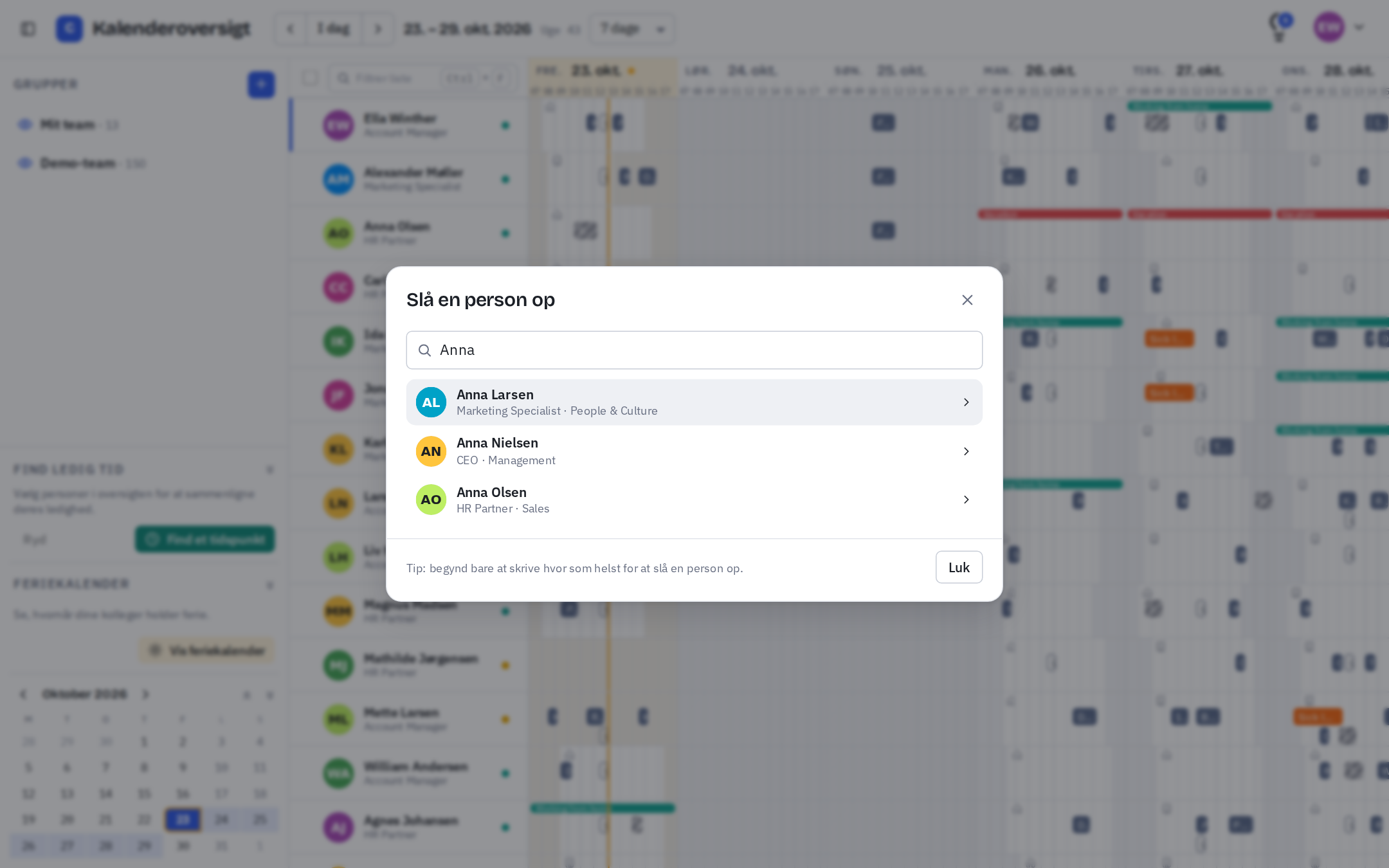
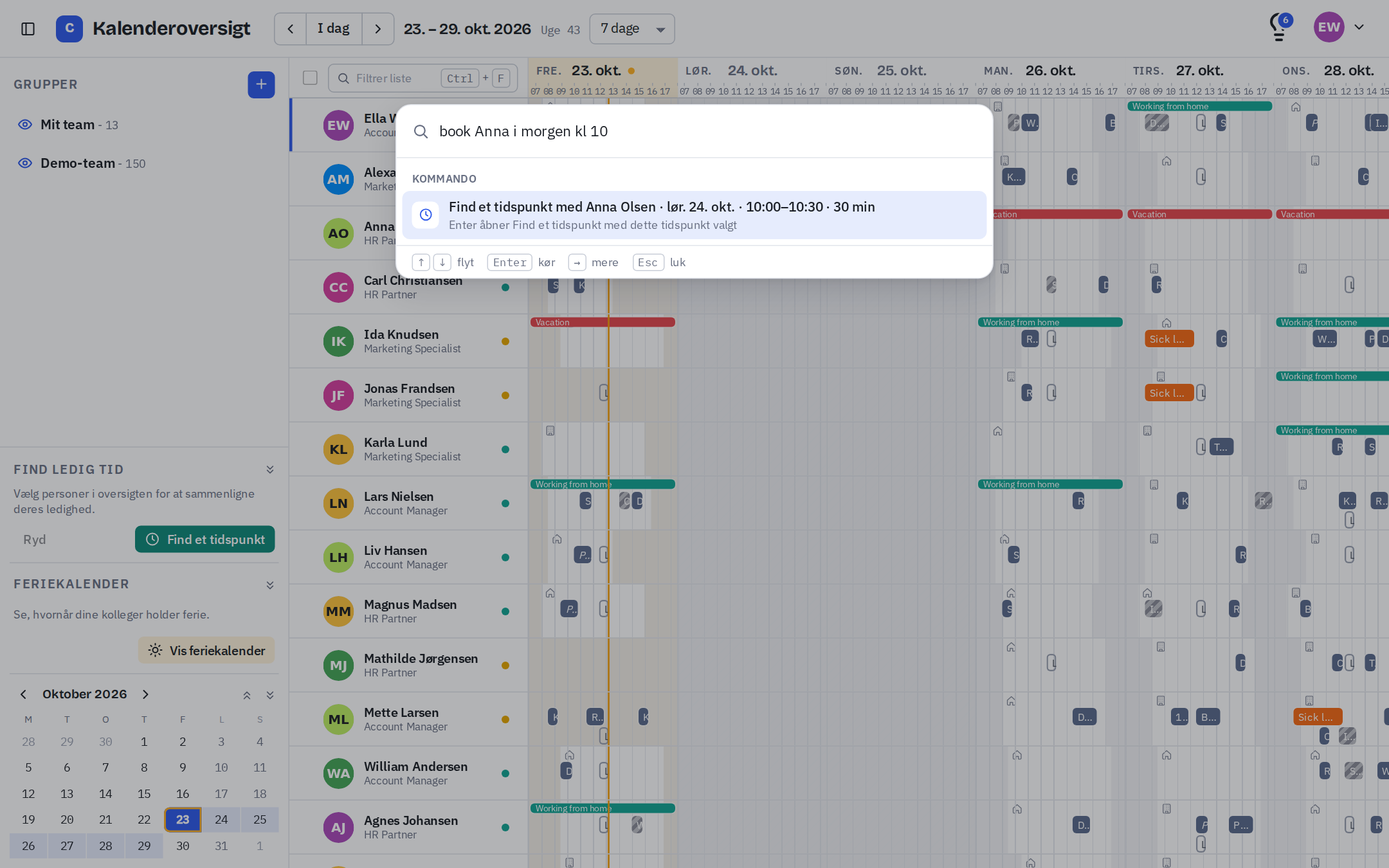
Der er ingen søgeknap at finde først. Begynd at skrive et navn hvor som helst på siden, og personopslaget åbner og søger, mens du skriver. Ctrl + K åbner en kommandopalet, der forstår hele sætninger – "book Anna i morgen kl. 10" – og de mest brugte handlinger har genveje, så en travl dag kan klares uden at røre musen.
Læser kun, ændrer aldrig
Det vigtigste løfte står på login-siden: appen læser kun kalendere og ændrer aldrig noget. Alle bookinger sker ved at åbne Outlook med oplysningerne udfyldt – invitationen sendes derfra, med jeres egne regler og rettigheder. Adgangen gives via Microsoft Graph med administratorsamtykke, så IT ved præcis, hvad der er givet lov til.
Prøv det med demodata
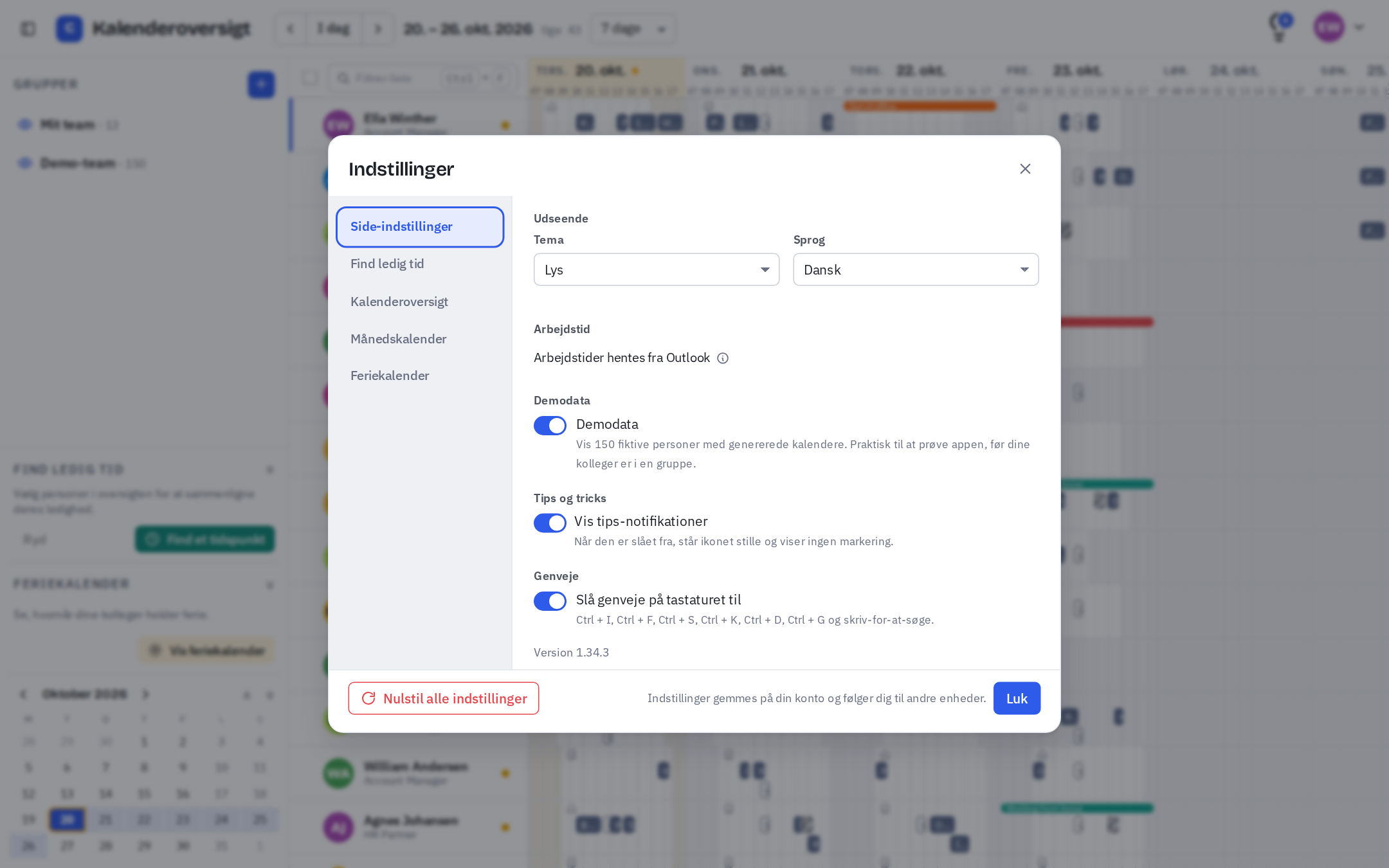
Appen har en indbygget demotilstand med 150 fiktive personer og genererede kalendere, så man kan klikke rundt, før kollegerne er lagt i en gruppe. Vil I prøve det på jeres egen organisation, starter det på calendar.martin-jensen.dk – eller skriv til mig, så viser jeg det.